-
都市から選ぶ
-
目的から選ぶ
-
職業から選ぶ
-
留学情報
-
タビケン留学とは

都市から選ぶ
目的から選ぶ
職業から選ぶ
留学情報
タビケン留学とは
eTravel(イートラベル)とは、フィリピン政府に対して渡航情報を事前に申告するWebフォームです。
フィリピンへの入国前に必ずeTravelの事前登録が必要となります。
パソコン、またはスマートフォンからのオンライン登録となります。
現在詐欺サイトが横行しています、必ず下記のリンクからアクセスしてください。
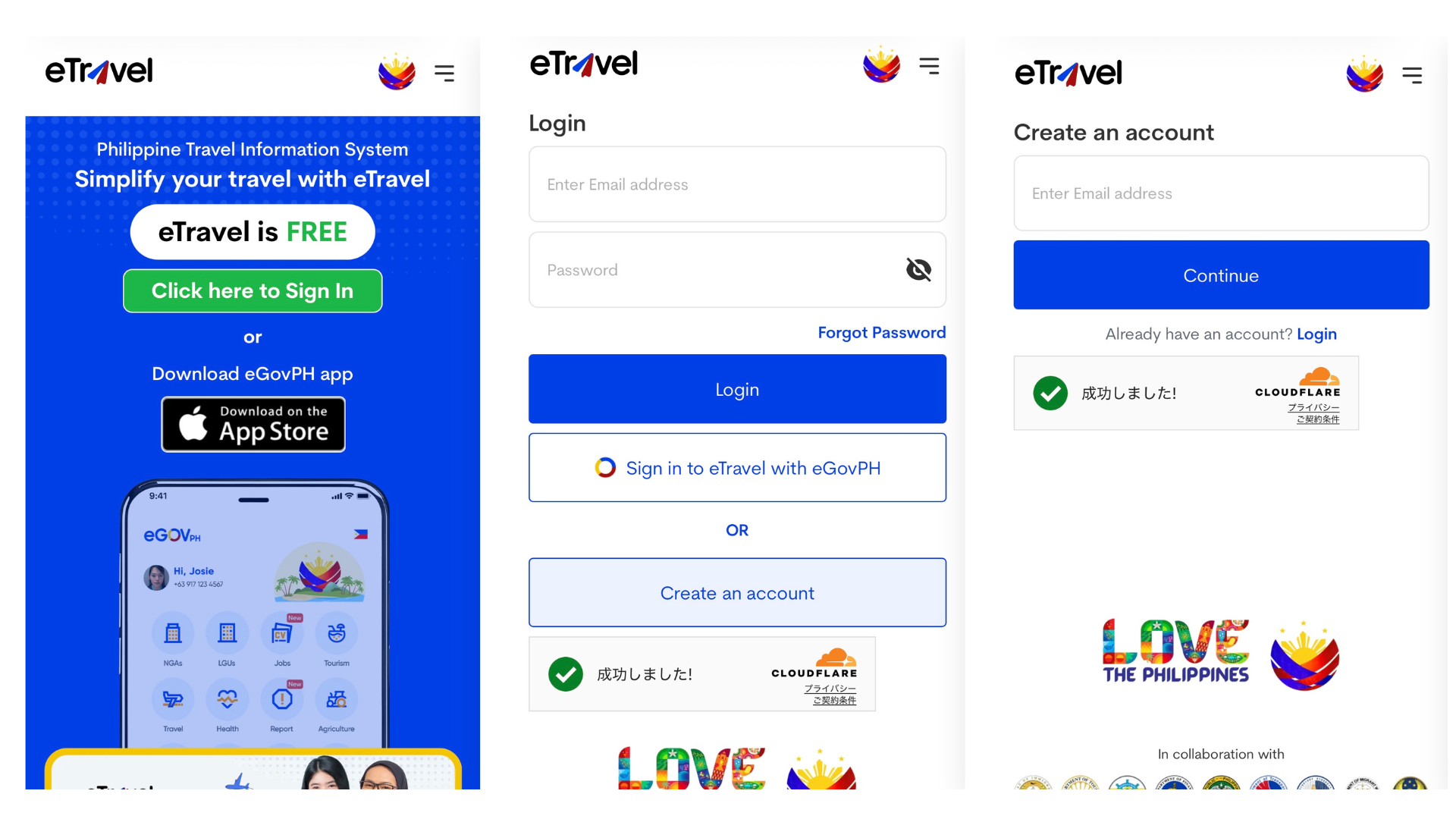
①Click here to Sign Inをタップ
②Create an accountをタップ
③ご自身のメールアドレスを入力
④Continueをタップして次へ
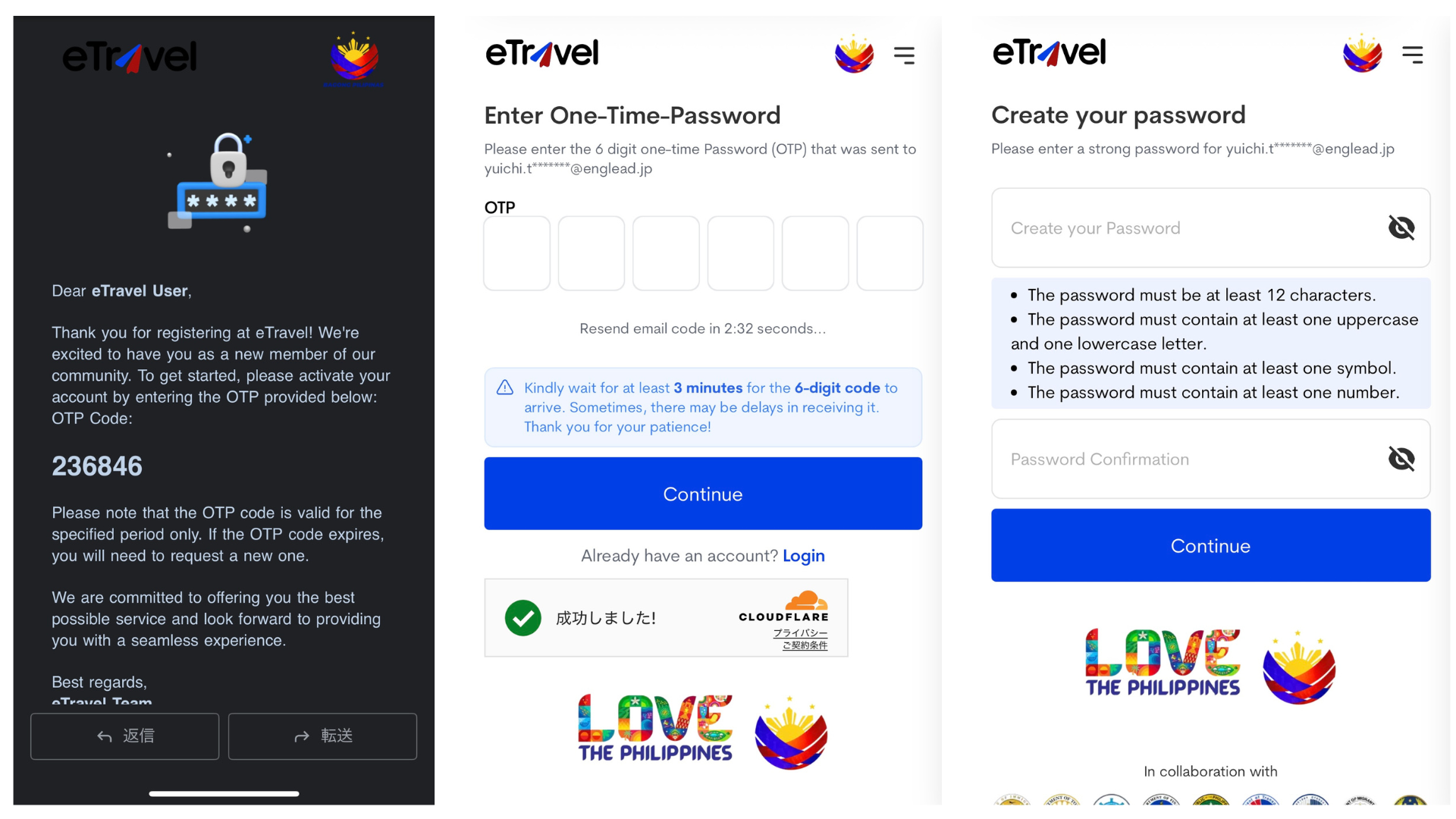
⑤登録したメールに届いた番号を確認
⑥OTPの部分に番号を入力
⑦Continueをタップ
⑧条件に合ったパスワードを入力(最低12文字 半角英数字 1つは大文字 !などの記号を含むこと)
⑨Password Confrminationにも同じく入力してContinueをタップ
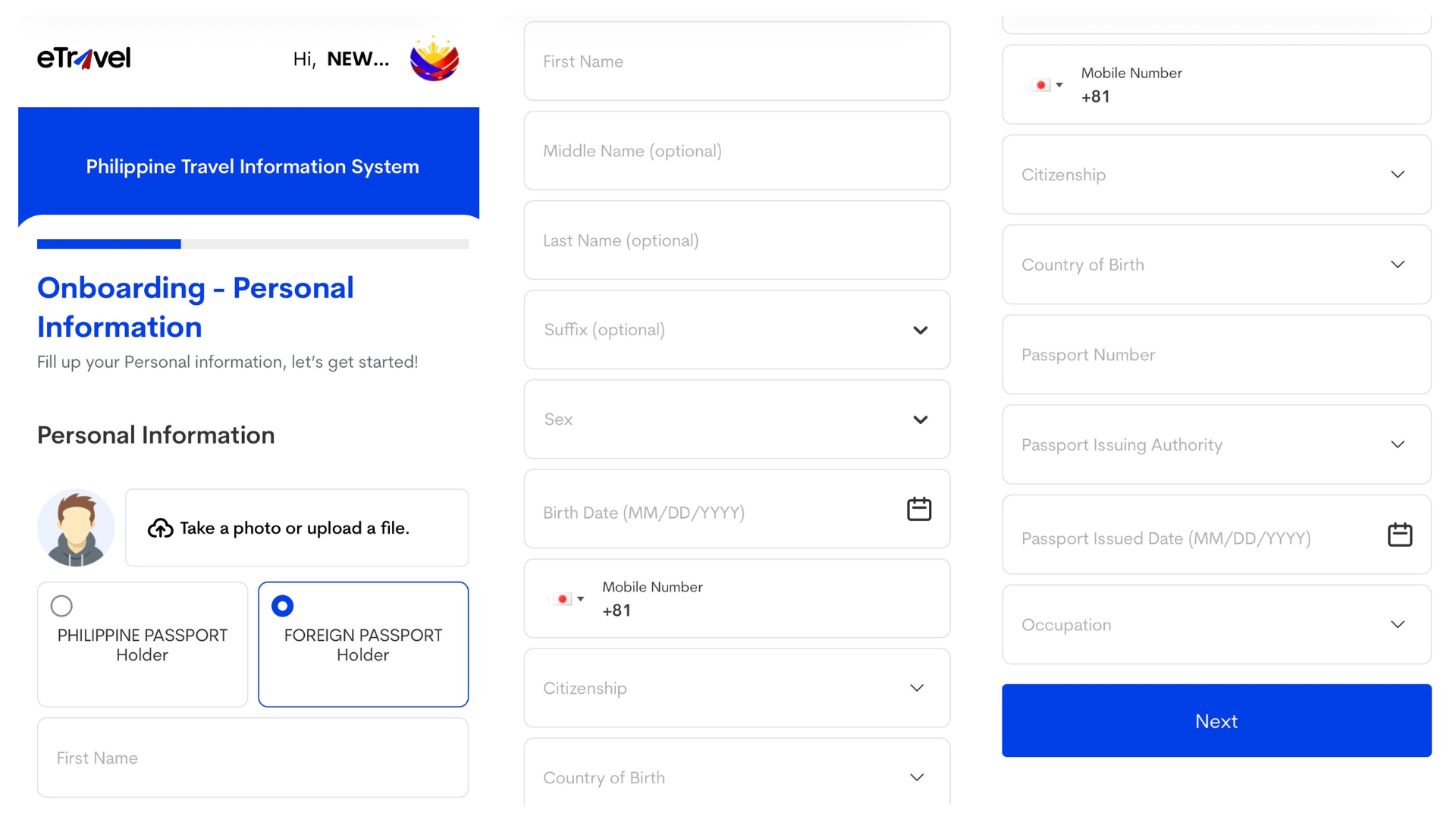
⑩FOREIGN PASSPORT Holderを選択
⑪Take photo or upload a fileから顔写真をアップロード
⑫First Nameに下の名前、Last Nameに名字、Sexに性別、Birth Dateに月/日/西暦で誕生日、Mobile Numberは日本(+81)を選択し日本の電話番号を入力
⑬CitizenshipにJapanese、Country of BirthにJapan、Passport Numberにパスポート番号、Passport issuing AuthorityにJapan、Passport Issued Dateに月/日/西暦でパスポート発行日、OccupationにWorker(会社員)やStudent(学生)、Unemployed(無職)など該当するものを入力
⑭Nextをタップして次へ
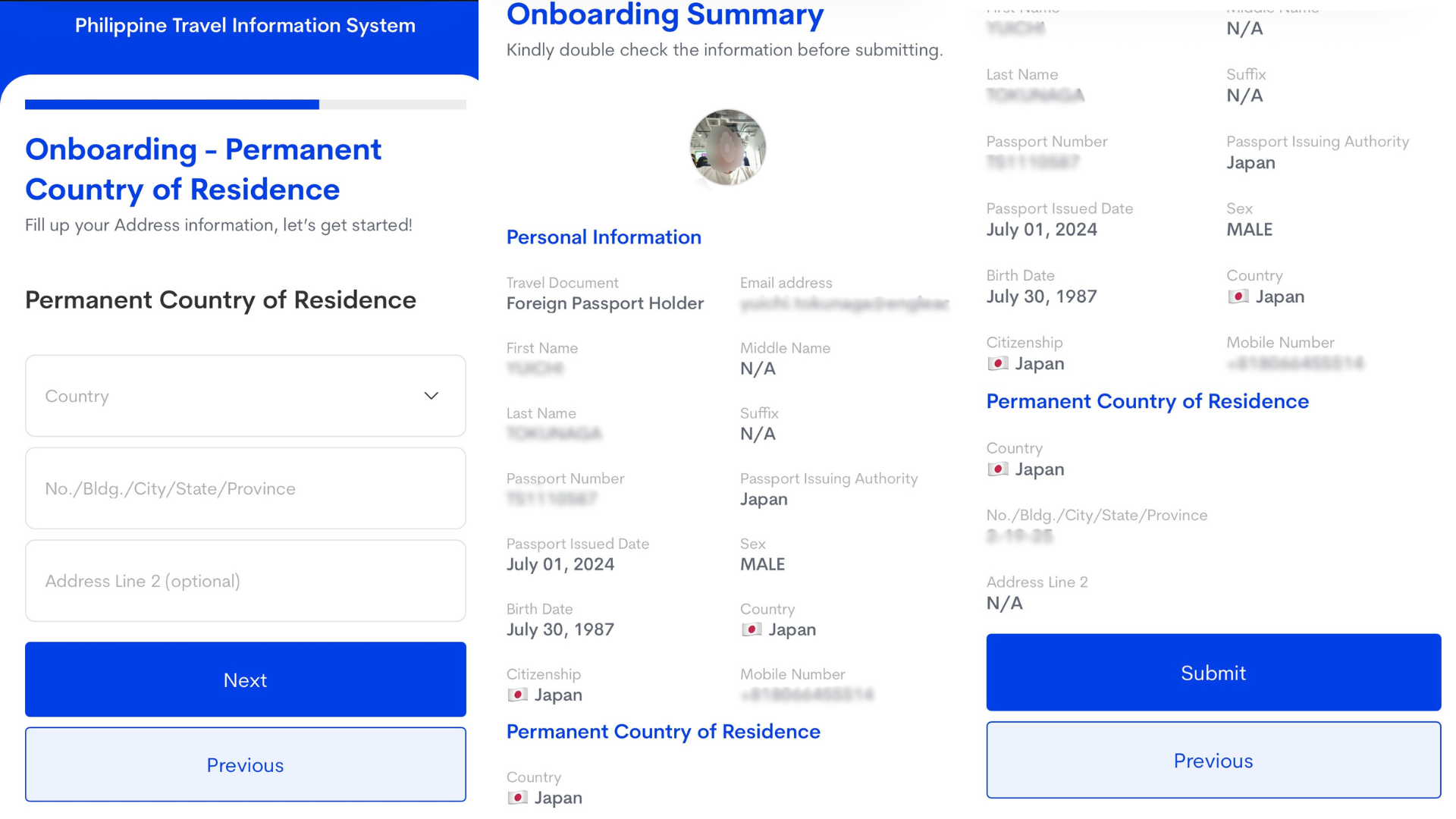
⑮Countryに現住国(通常はJapan)を入力
⑯No./Bldg./City/State/Provinceに現住所を入力(例:1-2-3-601 Daimyo-cho Chuo-ku Fukuoka)
⑰Nextをタップして次へ
⑱入力内容を確認してSubmitをタップして次へ
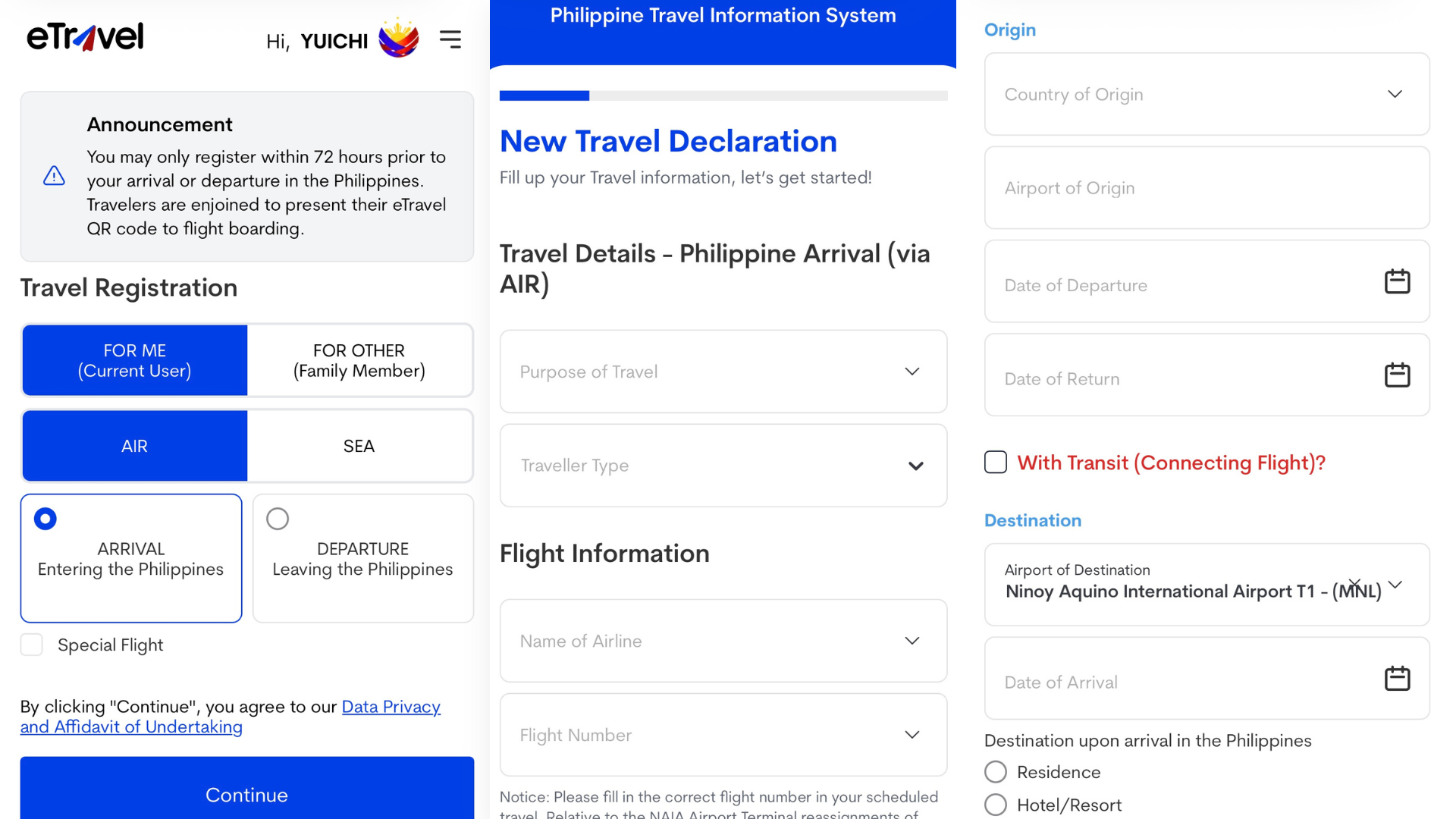
⑲FOR MEを選択、AIRを選択、ARRIVALを選択してContinueをタップして次へ
⑳Purpose of TravelにはHoliday/Presure/Vacationを選択、Traveller TypeはAircraft Passengerを選択
㉑Name of Airlineから入国時利用する航空会社を選択、その後Flight Numberから該当する便名を選択
㉒Country of Originで出国地を選択(日本からはJapan)、Airport of Originは出発空港を選択(NRT,KIX,FUKなど)
㉓Date of Departureに出国日を月/日/西暦で入力、Date of Returnに帰国日を入力(捨てチケットの場合は捨てチケットの日付)
㉔With Transitのチェックは不要
㉕Airport Destinationにはフィリピンの到着予定空港を入力(マニラ=Ninoy Aquino セブ=Mactan-Cebu)
㉖Date of Arrivalにフィリピン到着日を記入
㉗Destination upon arrival in the PhilippinesはResidenceを選択し学校の住所を入力(入学許可証参照)
㉘Nextをタップして次へ
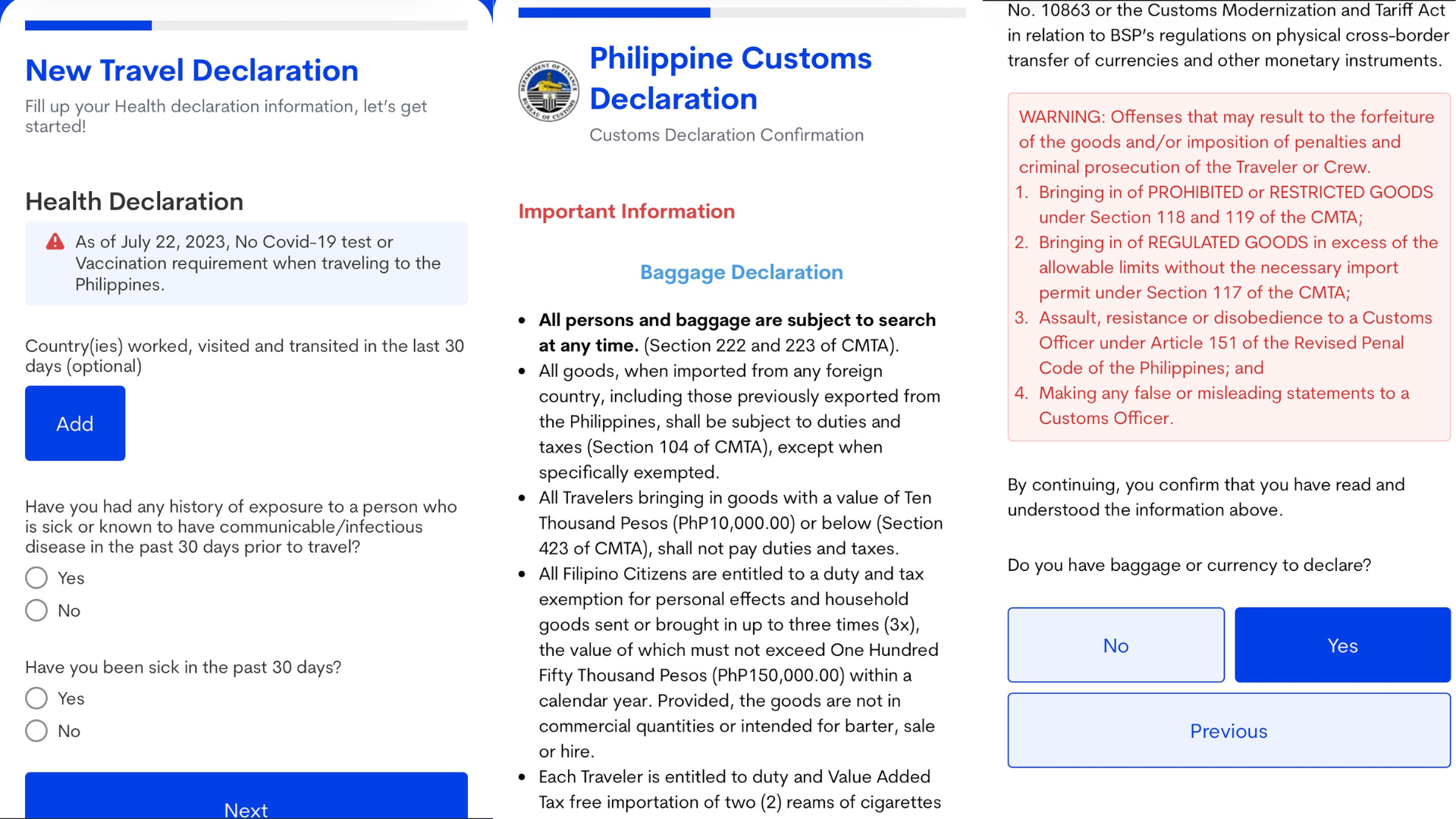
㉙両方ともNoを選択し下へスクロール
㉚Do you have baggage or currency to declare?はNoを選択し次へ
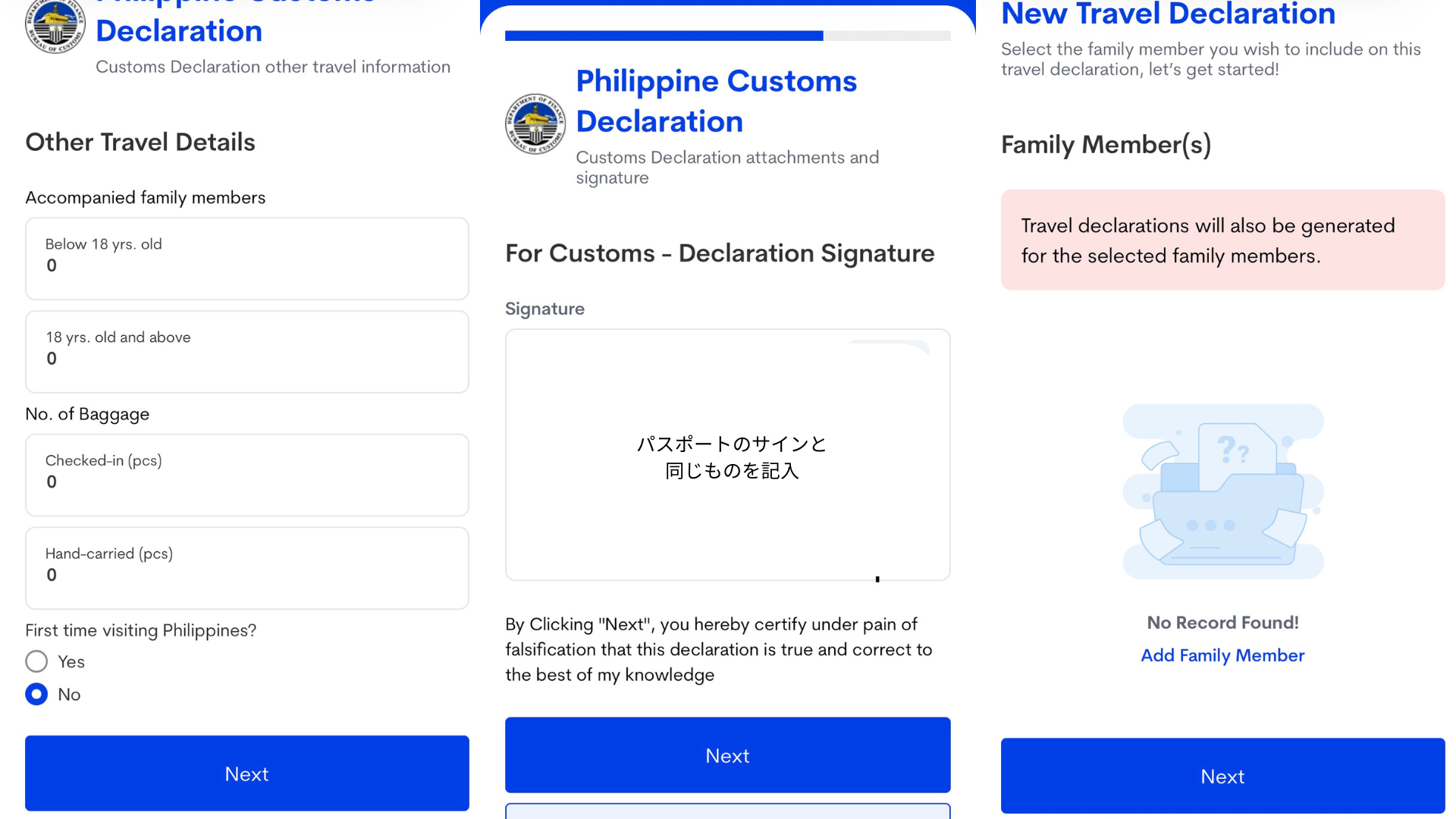
㉛同行する家族がいる場合はAccompanied family membersから人数を入力
㉜No.of BaggageのChecked-in(pcs)に預け入れ手荷物の数を入力
㉝Hand-carried(pcs)に機内持ち込み手荷物の数を入力
㉞Nextをタップし次へ
㉟Signatureにパスポートの手書きサイン部分と同じ記述方式で手書きサインしてNextから次へ
㊱同行する家族がいる場合は内容を確認しNextから次へ 居ない場合は上記画面のままNextから次へ
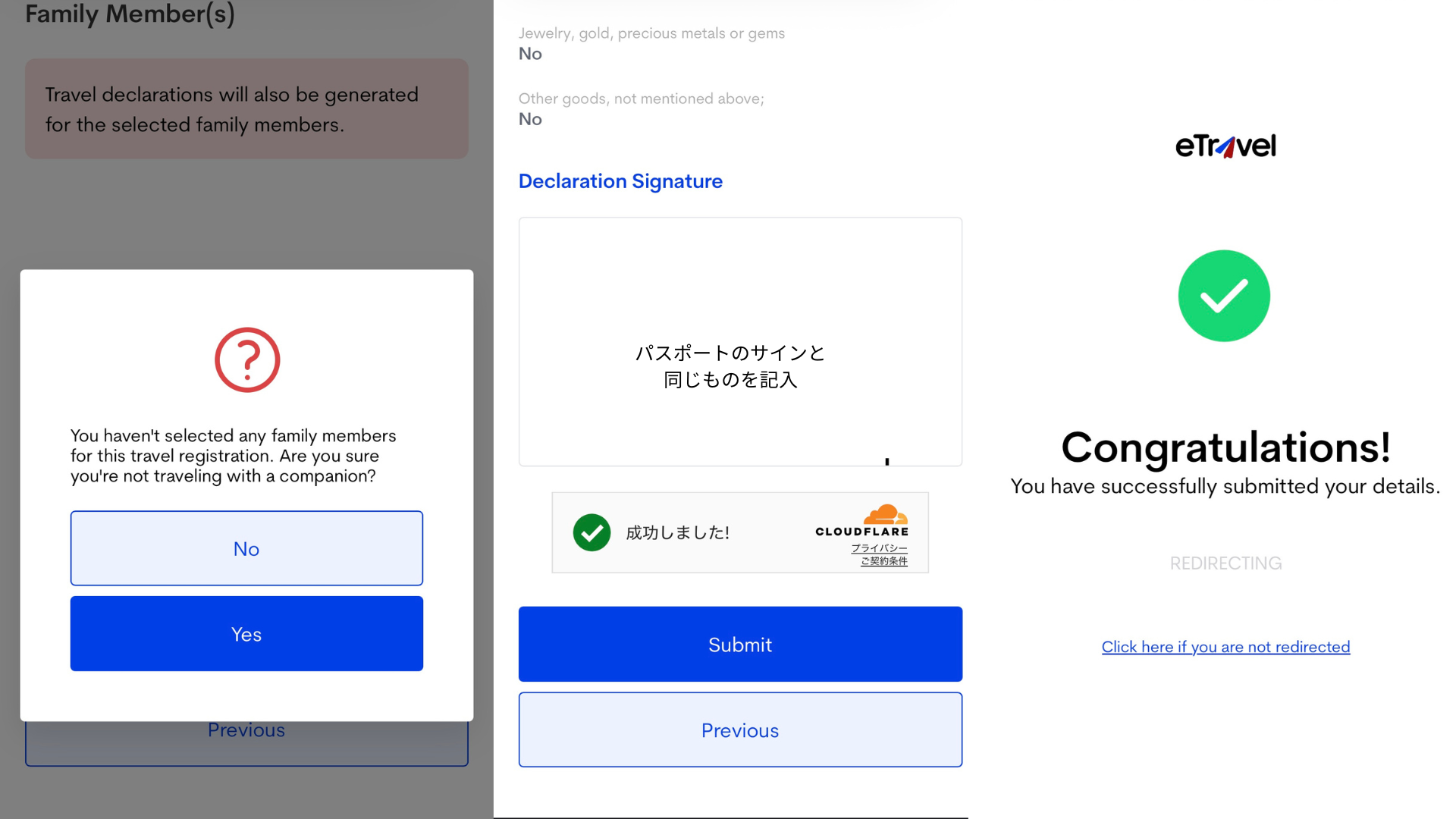
㊲同行する家族が本当に居ないか最後に確認されるので単独渡航の場合はYesをタップして次へ
㊳Declaration Signatureにパスポートの手書きサインと同じ形式でサインを入力してSubmitから次へ
㊴Congratulatiuons!が出たら成功、画面が切り替わる
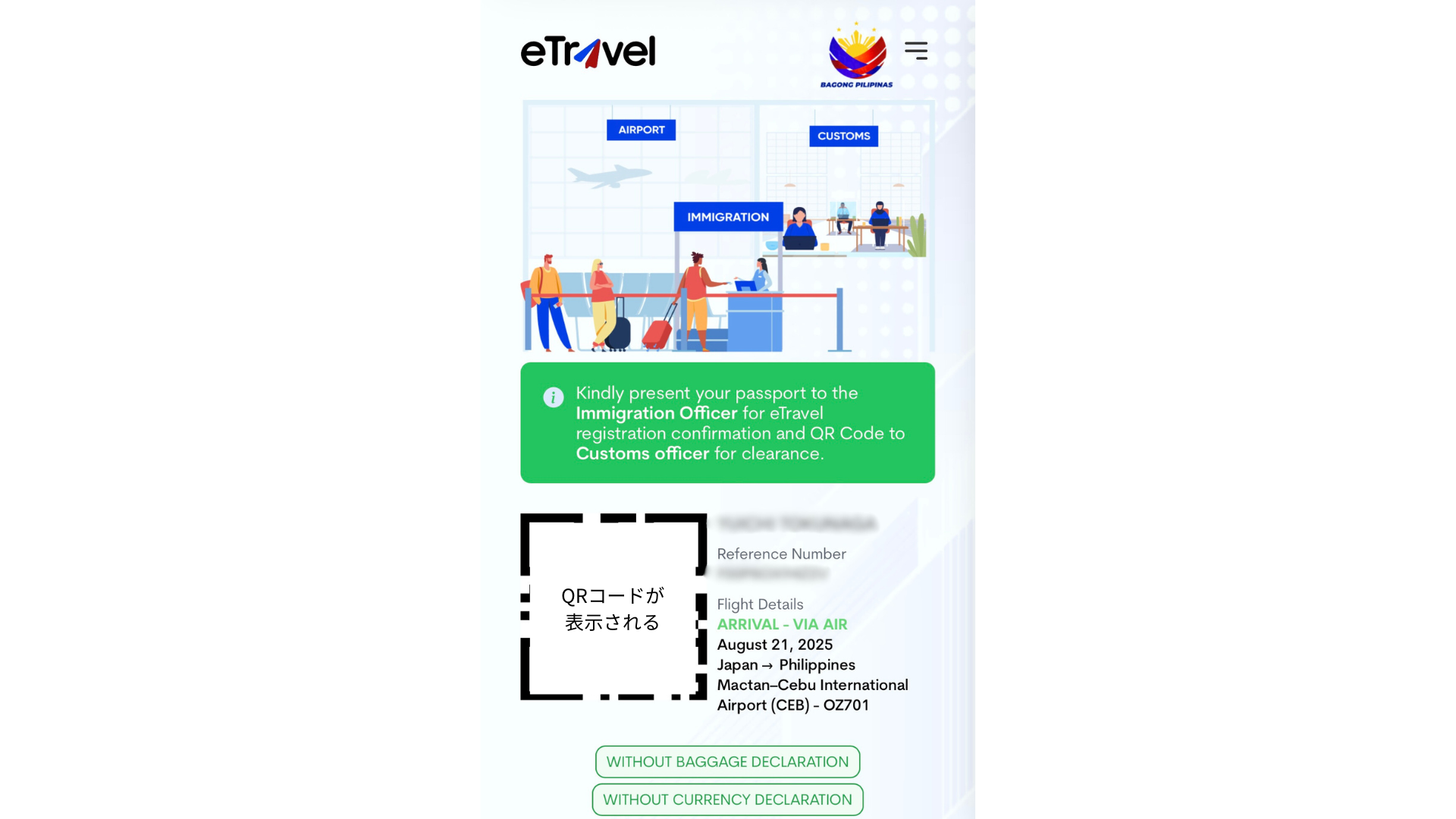
㊵QRコードが表示されるので上記のような形でスクリーンショットを保存する
※航空機内で電池切れを起こすと入国できなくなるので念の為印刷を推奨
以上でeTravel入力が完了です。
eTravelの仕様は頻繁に変更されているため、実際の入力画面と形式が異なる可能性がございます。