-
都市から選ぶ
-
目的から選ぶ
-
職業から選ぶ
-
留学情報
-
タビケン留学とは
都市から選ぶ
目的から選ぶ
職業から選ぶ
留学情報
タビケン留学とは
【この記事の要約】
|
オーストラリアで学生ビザやワーキングホリデービザを申請するには、内務省(Department of Home Affairs)のオンラインシステムであるImmiAccount(イミアカウント)が必要です。ETA(電子渡航認可)など一部のビザを除き、ほぼすべてのビザ申請はイミアカウントを通じて行います。
2025年6月からは多要素認証(MFA)が必須となり、アカウント作成の手順が以前と変わっています。このページでは、2026年3月時点の最新の情報に基づいて、イミアカウントの作成からMFAの設定までを順番に解説します。
気になる見出しをタップ

イミアカウントとは、オーストラリア内務省が提供するオンライン申請ポータルです。ビザや市民権の申請をはじめ、書類のアップロード・申請料の支払い・審査の進捗確認までを一元的に管理できます。
利用できるサービスの例は以下のとおりです。
なお、ETA(Electronic Travel Authority/電子渡航認可・サブクラス601)の申請にはイミアカウントは使用しません。ETAは専用の「Australian ETA」アプリ(iOS/Android対応)から申請します。
2025年6月18日以降、イミアカウントへのログインには多要素認証(MFA)が必須となっています。新規作成時だけでなく、既存のアカウントでもログインのたびに認証コードの入力が求められるため、事前に認証アプリの準備が必要です。
イミアカウントの作成を始める前に、以下の3点を準備しておくとスムーズです。
それぞれのポイントを確認していきます。
ビザ申請時にはパスポート情報の入力が必要になるため、有効なパスポートを手元に用意してください。まだ取得していない方は、先にパスポートの申請を済ませておく必要があります。
残りの有効期間が1年未満の場合は、先にパスポートを更新してからイミアカウントを作成することをおすすめします。ビザはパスポート番号と紐づいて管理されるため、途中でパスポートが変わると内務省への変更届が必要になります。
イミアカウントの登録・認証コードの受信・内務省からの通知に使用するメールアドレスが必要です。携帯キャリアのメールアドレス(@docomo.ne.jpなど)はPDF添付ファイルを受信できない場合があるため、GmailやYahooメール、iCloudメールなどのフリーメールを使用してください。
アカウント1つにつきメールアドレスは1つです。ほかのイミアカウントと同じアドレスは登録できないため、専用のアドレスを用意しておくと安心です。
2025年6月からイミアカウントへのログイン時に多要素認証(MFA)が必須化されました。ログインのたびに6桁の認証コードの入力が求められるため、事前に認証アプリをスマートフォンまたはPCにインストールしておく必要があります。
対応している認証アプリの例は以下のとおりです。
認証アプリを使用できない場合は、登録済みメールアドレスに認証コードを送信する方法も選択できます。ただし内務省はセキュリティ上の理由からアプリの使用を推奨しています。
 ここからは、実際のイミアカウント作成手順を4つのステップに分けて説明します。
認証アプリのインストールも含めて一度に済ませるのが効率的です。各ステップで必要な情報は「ImmiAccount作成に必要なもの」で準備したものを使用します。
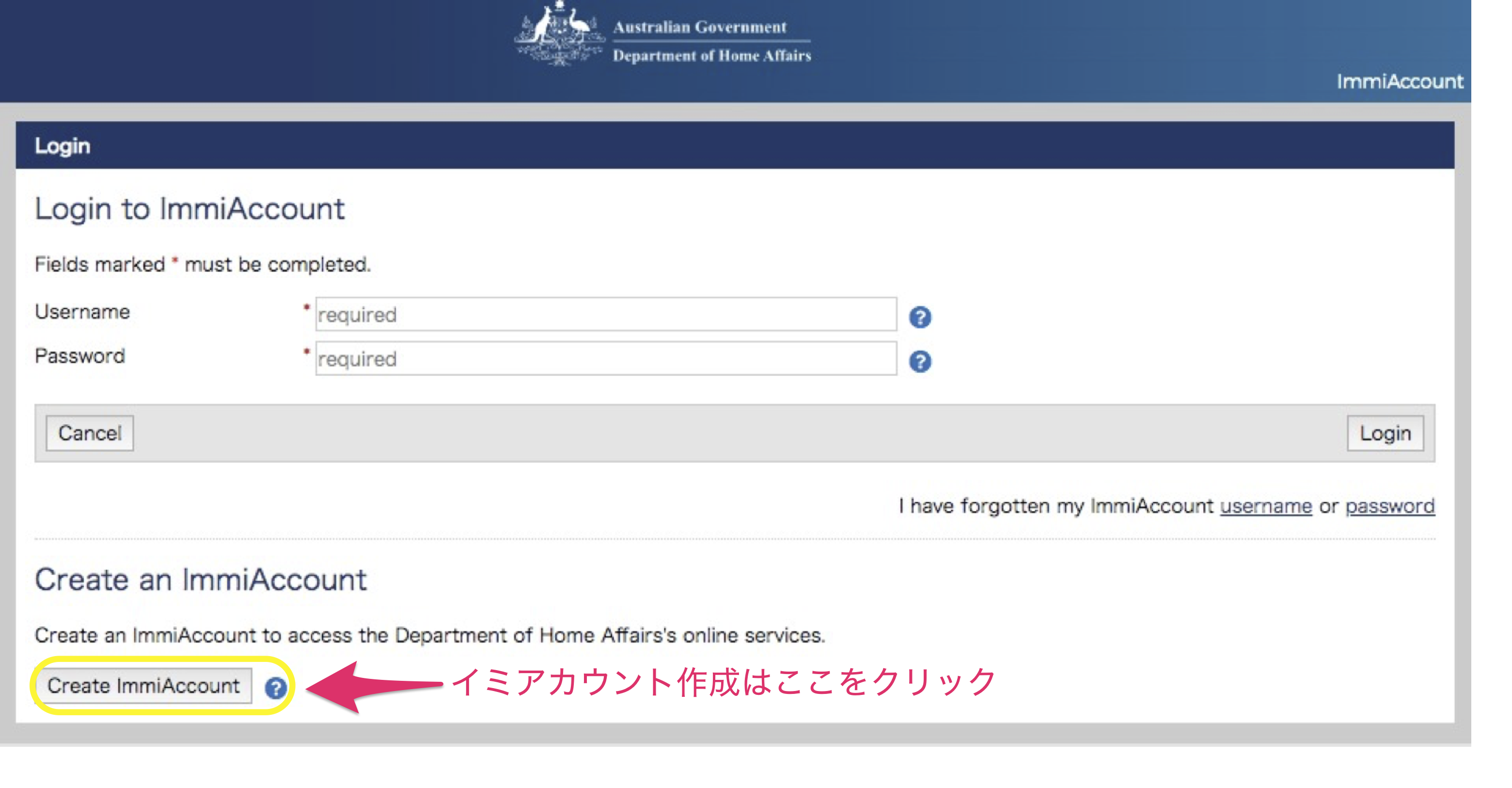 まず、オーストラリア内務省の公式サイトにあるイミアカウントのポータルページにアクセスします。ログイン画面が表示されるので、画面下部にある「Create ImmiAccount」をクリックしてください。
アカウント登録ページ(https://online.immi.gov.au/lusc/register)に移動したら、メールアドレスを入力し、「Send verification code」をクリックします。入力したアドレス宛に認証コードが届くので、そのコードを画面に入力してメールアドレスの認証を完了させてください。
認証コードが届かない場合は、迷惑メールフォルダを確認するか、「Resend verification code」をクリックして再送信してください。
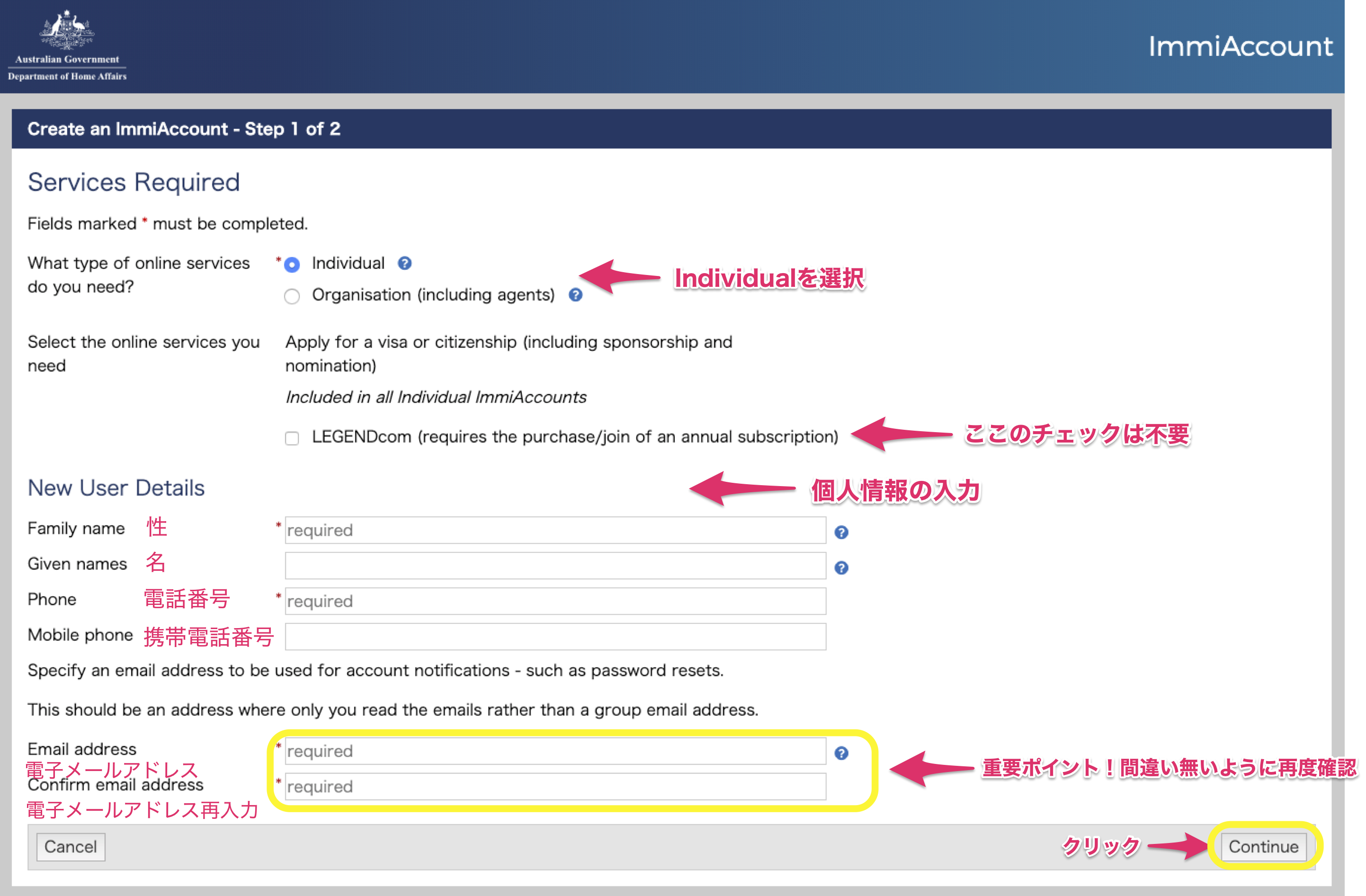 メール認証が完了すると、利用するサービスの種類を選択する画面に進みます。留学やワーキングホリデーで個人申請する方は「Individual」を選択してください。「Organisation」は移民エージェントや企業向けのアカウントです。
続けて、個人情報の入力画面で以下の項目を入力します。
入力内容がパスポートの記載と一致しているかを確認したうえで、「Continue」をクリックして次のステップに進みます。名前のスペルミスはビザ申請時のトラブルにつながるため、特に注意してください。
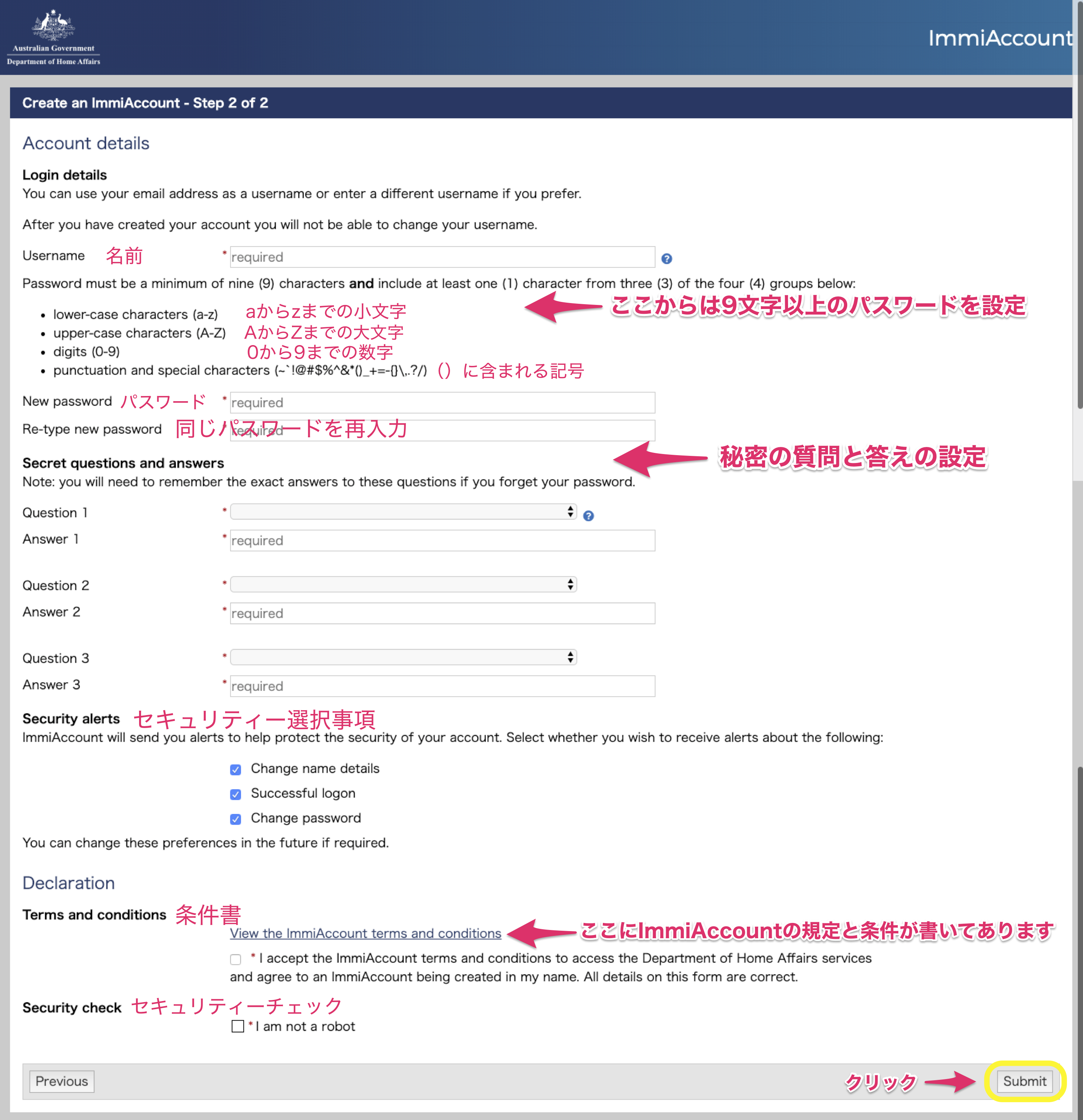
続いて、イミアカウントのログイン情報とセキュリティ設定を行います。
ユーザー名(Username)
前の画面で登録したメールアドレスが初期値として表示されます。変更したい場合はここで修正できます。
パスワード(Password)
以下の4種類のうち3種類以上を使い、9文字以上のパスワードを設定してください。
秘密の質問と答え(Secret questions and answers)
パスワードを忘れた場合のアカウント復旧に使用します。3つの質問を選び、それぞれ3文字以上100文字未満の答えを設定してください。同じ答えの使い回しはできません。
選択できる質問の例は以下のとおりです。
| 質問(英語) | 質問の意味 |
| What is the name of your favourite teacher? | 好きな先生の名前は? |
| Name your favourite holiday destination. | 好きな旅行先は? |
| What is your favourite movie? | 好きな映画は? |
| Where were you born? | 出生地は? |
| What is the name of your first pet? | 初めて飼ったペットの名前は? |
| What was your first job? | 初めてした仕事は? |
| What is your mother’s maiden name? | 母親の旧姓は? |
| Write my own question | 自分で質問を作成 |
上記は一部です。リストの中から自分が覚えやすい質問を3つ選んでください。
セキュリティ通知(Security alerts)
名前の変更・ログイン・パスワード変更時の通知を受け取るかどうかを設定できます。「Successful logon」(ログイン通知)のチェックは外すことをおすすめします。ログインのたびにメールが届くため、通知が多くなります。
同意と送信(Declaration)
利用規約(Terms and conditions)を確認のうえチェックを入れ、「I am not a robot」のセキュリティチェックを完了させたら、「Submit」をクリックしてください。これでアカウントの作成は完了です。
アカウント作成が完了し、初めてイミアカウントにログインすると、多要素認証(MFA)の設定画面が表示されます。2025年6月18日以降、MFAの設定を完了しないとイミアカウントの機能を利用できません。
設定方法は次の2つから選択できます。
方法1:認証アプリを使用する(推奨)
方法2:メールで認証コードを受け取る
認証アプリを使用できない場合は、登録済みメールアドレスに6桁の認証コードを送信する方法を選べます。ただし、メール認証はアプリに比べてセキュリティが低いため、可能な限りアプリの使用が推奨されています。
MFAの設定が完了したら、改めてログインし直して正常に動作するか確認してください。今後はイミアカウントを利用する際に毎回認証コードの入力が必要になるため、認証アプリを設定したスマートフォンは大切に保管してください。
ワーキングホリデービザ申請方法の最新版の解説です。日本語ガイドになっているので解説に沿っビザ申請ができます。また必要なものから、申請する時の注意点も記載しています。ビザ申請後のアドバイスも丁寧に解説しています。まずはこの記事を全て読んでから、申請を開始してください。
オーストラリアの学生ビザ申請方法の解説を致します。学生ビザはオーストラリアの教育機関で3ヶ月以上の留学をしたい人におすすめのビザです。ここではオーストラリアの学生ビザ申請時の入力方法の日本語解説から必要な添付書類、支払い方法まで詳しくマニュアルとして説明します。

※ 当ページは記事作成時点での情報を弊社が独自に作成したもので、日本語は法的に正式な翻訳ではなく内容に沿った要約であり、説明や解釈を非公式に加えたものです。
※ 当ページに掲載している情報はアカウント作成やビザ取得を保証するものではなく、個人で申請する場合、弊社は掲載内容および申請に関するいかなる問題や責任を負うものではありません。予めご了承ください。 また申請上の問題についてはオーストラリア内務省のサイト内にありますQ & Aなどの情報を参照にするもしくはオーストラリア大使館査証課またはオーストラリア内務省に直接お問い合わせくださいませ。
*もし内容に不備、誤り、変更による違いなどがある場合はお問い合わせフォームからお知らせくださいませ。
 タビケン留学は学校お申し込みの方には無料でビザ申請のアドバイスをさせて頂いております。
お気軽にお問い合わせご連絡くださいませ。
国選びで迷ったら所要30秒・無料
LINEで留学先診断をする
診断できる国
オーストラリアカナダニュージーランドフィリピンイギリスマルタアイルランド
質問は3つだけ!
 無料で診断をはじめる
質問は3つだけ。営業日11時〜20時の間に診断結果をお送りします。相談は何度でも無料です。
シドニーでの留学生活を実際に体験したペコちゃんとおさるさんが、語学学校での学びとホームステイでの発見を共有!
現地の環境に触れ、英語を学ぶ楽しさを実感した二人のリアルな体験談をお届け。
留学に興味がある方は、無料相談であなたの留学計画をサポートします!
タビケン留学は安心と信頼の「手数料無料」エージェントです。
ご留学に関するご相談は24時間受付中。費用や渡航前の準備・リアルな現地情報や治安から学校選びに関するご相談まで何でも政府公認の留学コンサルタントを中心としたプロのスタッフが丁寧にお答え致します。まずはご連絡頂ければ、あなたに合ったプランや費用をご提案致します。お気軽にご相談くださいませ。